Инструкция
Как поставить расширение в конфигуратор
Сервис отдаёт файл .cfe. Его ставите сами в свою рабочую базу 1С. Основную конфигурацию не трогаем: доработка живёт только в расширении.
Нужна платформа 1С 8.3.6 или новее и вход в конфигуратор с правами администратора. Ставить расширение лучше монопольно: пока идёт загрузка, другие сеансы лучше закрыть.
1. Откройте список расширений
В конфигураторе своей рабочей базы выберите «Конфигурация» → «Расширения конфигурации». Нужны полные права. Других пользователей в базе лучше не оставлять.
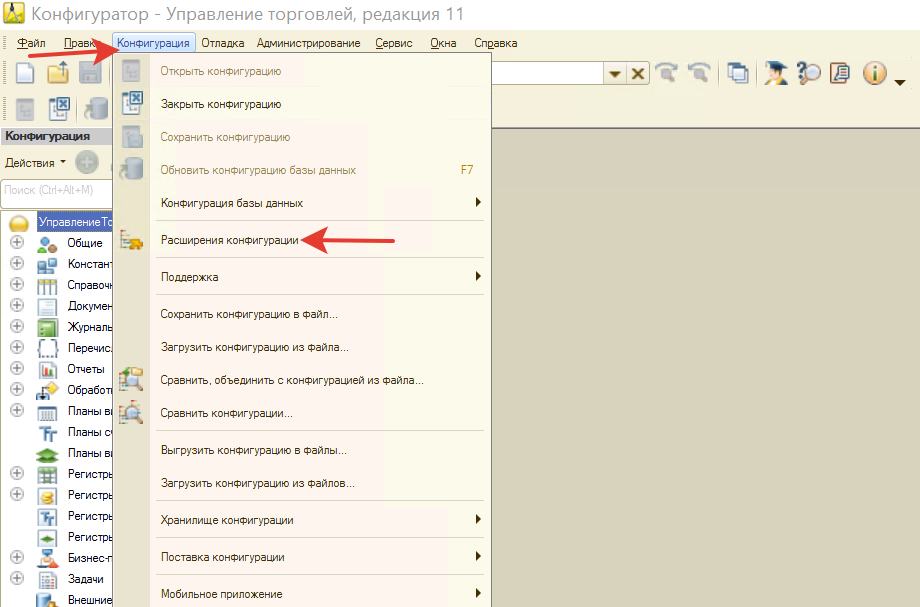
Меню Конфигурация → Расширения конфигурации 2. Если расширения ещё нет — создайте оболочку
Нажмите «+» и «ОК». Имя можно оставить как есть: его заменит скачанный файл. Если вы уже ставили это расширение раньше, этот шаг пропустите: выделите строку с тем же именем, что в ответе задачи.
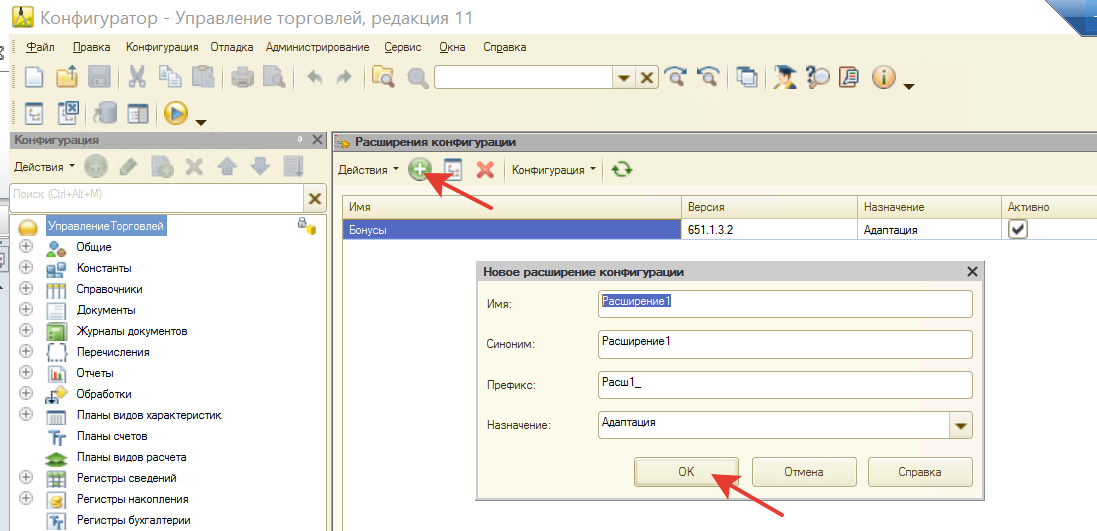
Создание нового расширения конфигурации 3. Выделите расширение в списке
Должна быть выделена нужная строка. Дальше загрузка пойдёт именно в неё, а не в основную конфигурацию.
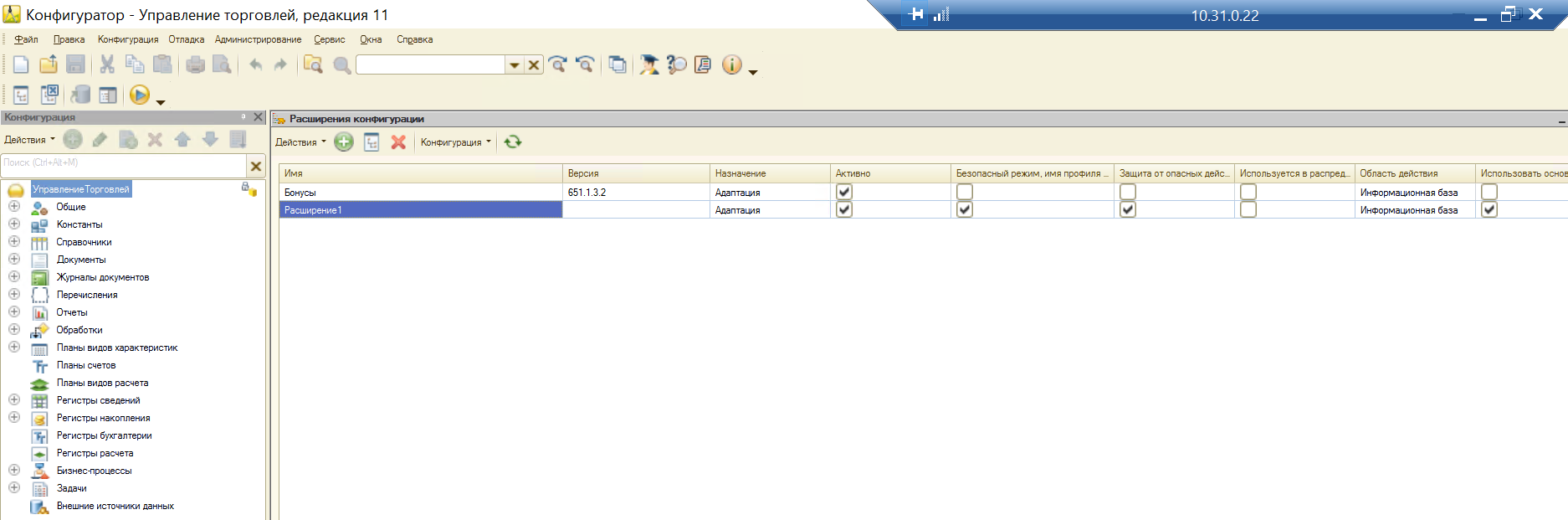
Список расширений конфигурации 4. Загрузите файл .cfe
На панели окна расширений откройте «Конфигурация» → «Загрузить конфигурацию из файла…». Выберите файл, который скачали из ответа задачи в кабинете или в Telegram. Это уже готовый .cfe, архив распаковывать не нужно.
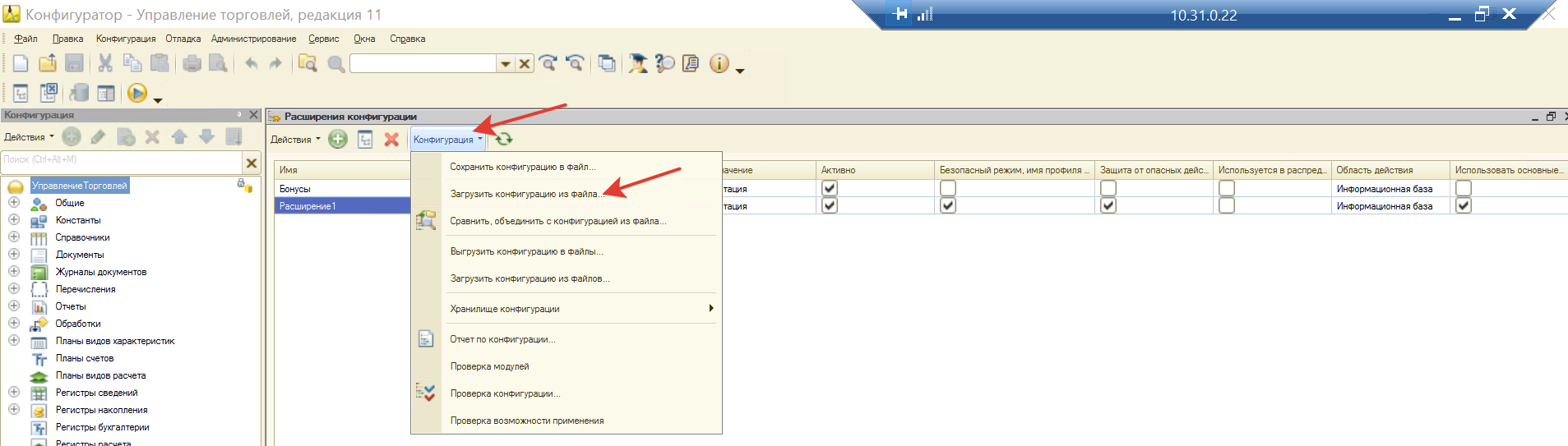
Загрузить конфигурацию из файла 5. Подтвердите замену
Платформа предупредит, что текущее расширение будет полностью заменено загруженным. Нажмите «Да». Это нормально: так обновляется уже поставленная доработка.
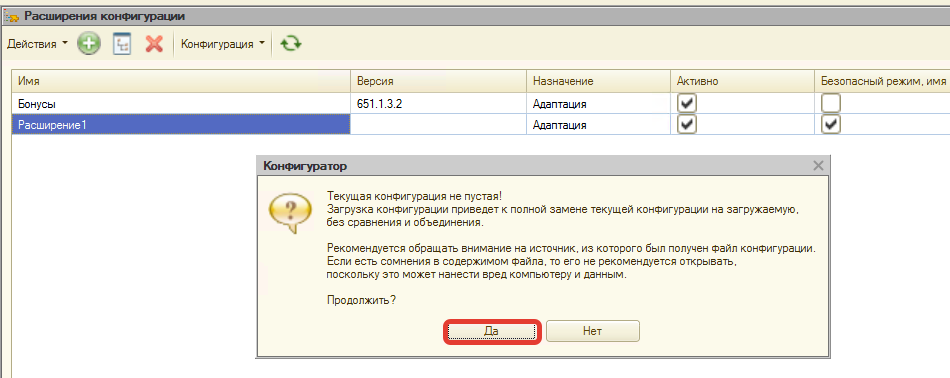
Предупреждение о замене конфигурации расширения 6. Обновите конфигурацию базы данных
Если спросят «Обновить конфигурацию базы данных?» — нажмите «Да». Без этого новое расширение в предприятии не появится.
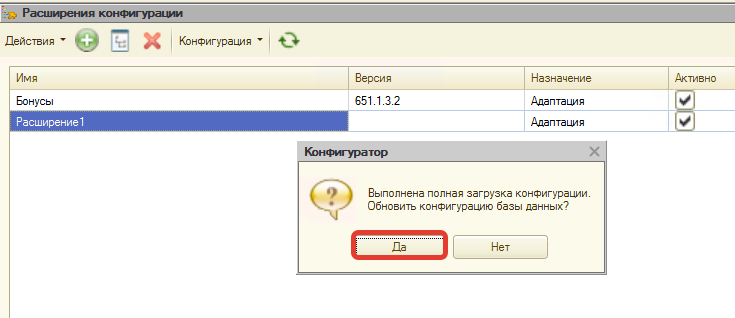
Запрос обновить конфигурацию базы данных 7. Снимите ограничения и откройте базу
Снимите галки «Безопасный режим» и «Защита от опасных действий». Затем запустите предприятие кнопкой отладки или откройте базу обычным сеансом. Зелёный кружок у расширения значит, что оно подключено без ошибок.
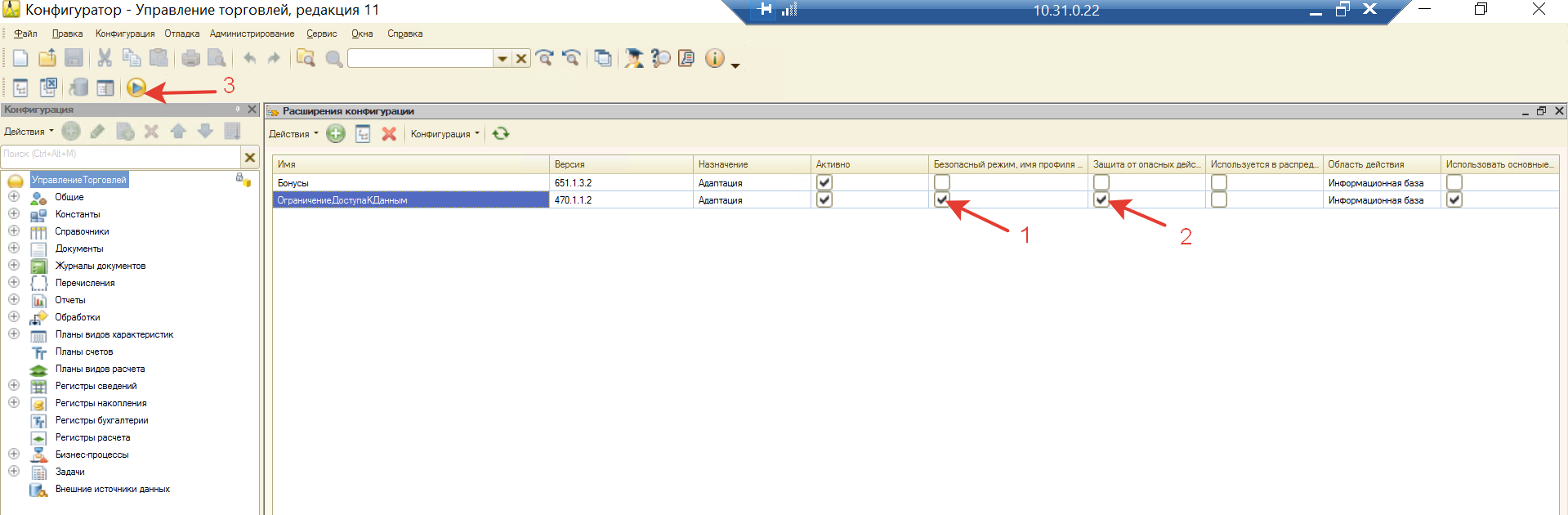
Снять безопасный режим и защиту от опасных действий
Если обновляете уже поставленное расширение
Не создавайте второе с похожим именем. Выделите то же расширение, что пришло в ответе задачи, и загрузите новый .cfe поверх него. Имя файла в кабинете совпадает с именем расширения.